Voir les catégories

Comment capturer plusieurs images ?

< 1 min de lecture

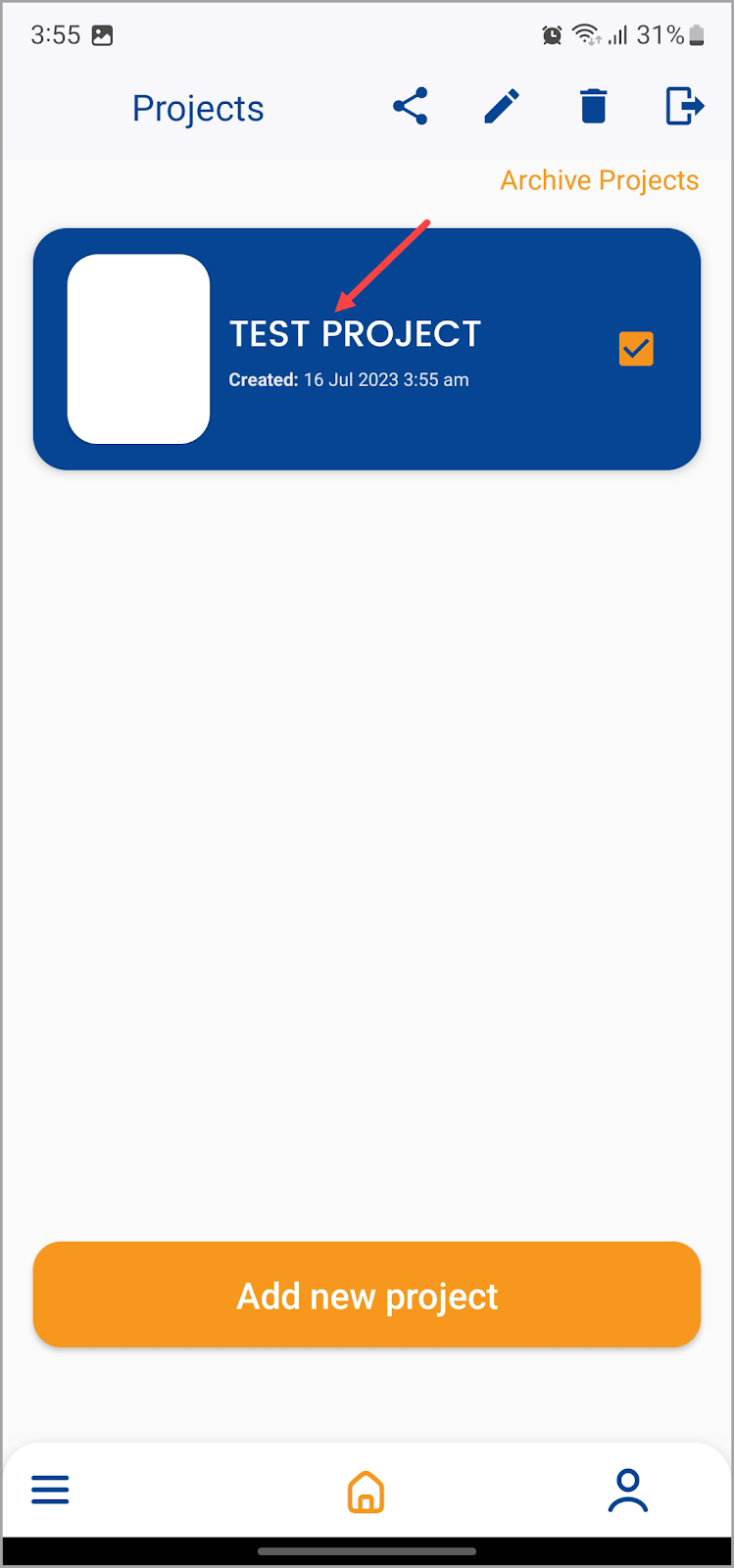
  1. Once you have created a project, choose that project by tapping the project name from the Projects screen.
  2. BHJk04r5oHcFZIK6dgvGiXAfW02RkXq PxQnzseSAGnwHUGhMygshO3MUJl1kJV 7zj6JytLB0wx0WuB3BCh0f5QgM49Svx0SqmQ8g2xnOiNBgd1nP8hN2vWr1sb0wO7Z5HOKp81DMmA26o
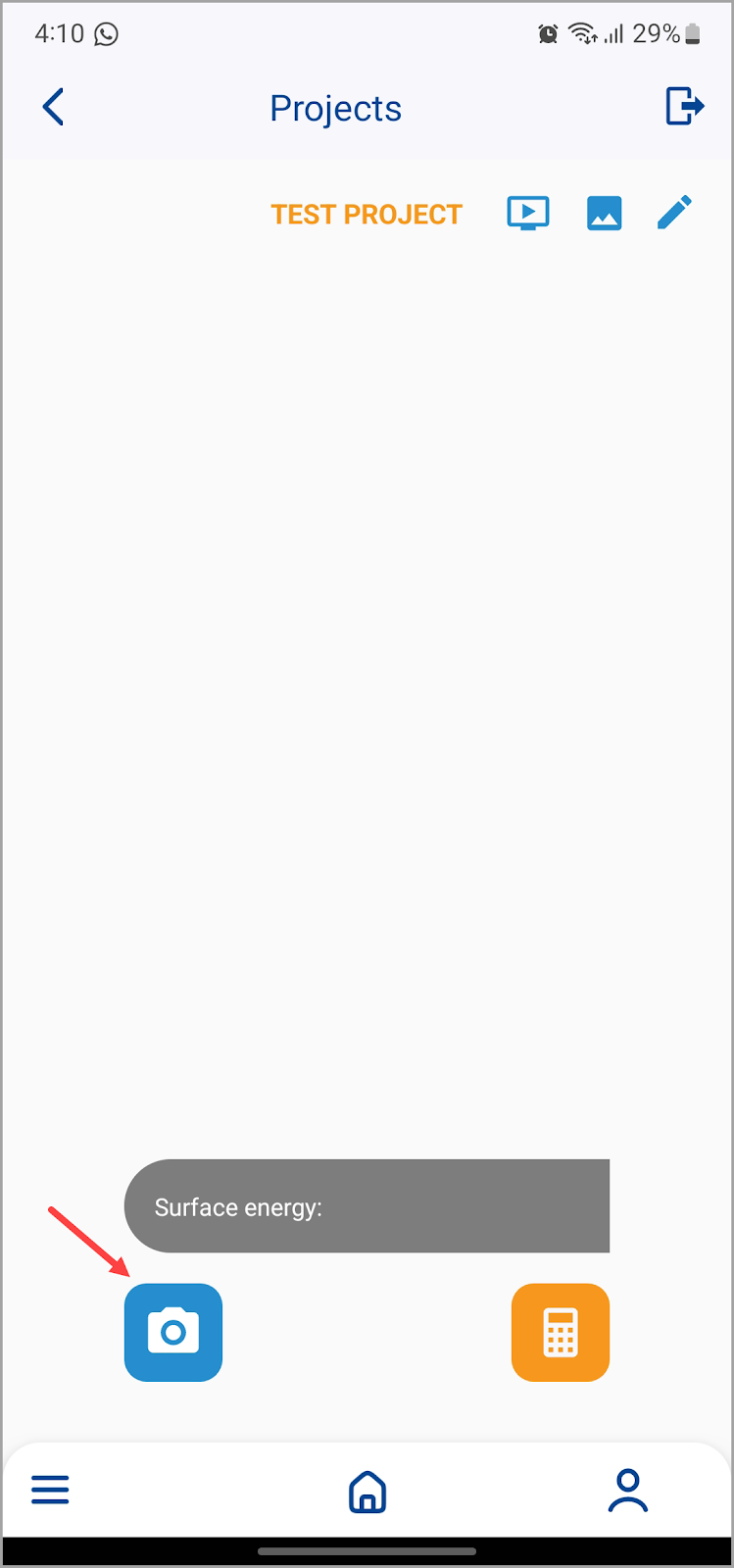
    1. As the project opens, tap the camera icon located at the bottom-left corner of the screen. Doing so opens the camera for you to capture images.
    BHJk04r5oHcFZIK6dgvGiXAfW02RkXq PxQnzseSAGnwHUGhMygshO3MUJl1kJV 7zj6JytLB0wx0WuB3BCh0f5QgM49Svx0SqmQ8g2xnOiNBgd1nP8hN2vWr1sb0wO7Z5HOKp81DMmA26o
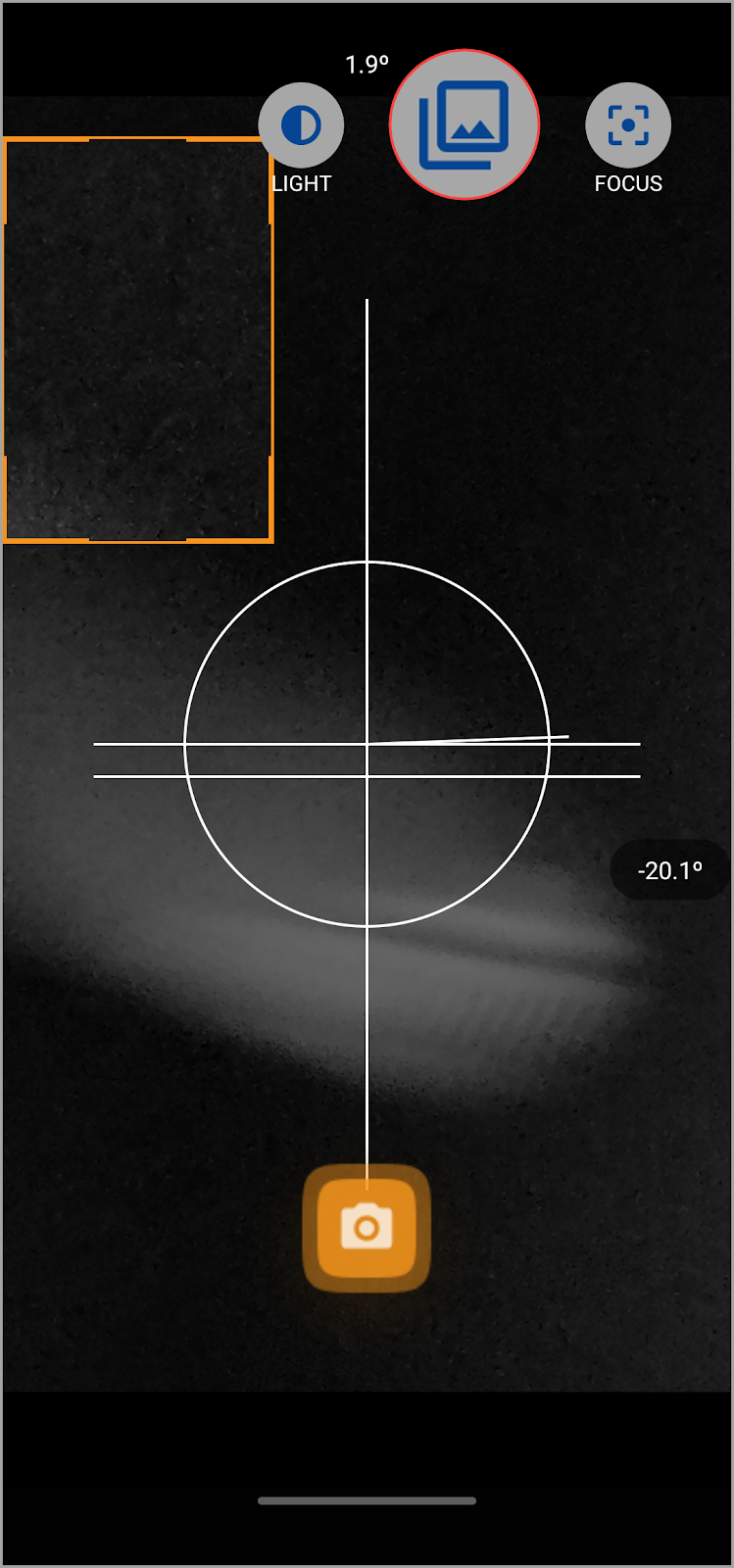
    1. Lorsque l’appareil photo s’ouvre, appuyez sur l’icône MULTI située dans le coin supérieur droit de l’écran.
    BHJk04r5oHcFZIK6dgvGiXAfW02RkXq PxQnzseSAGnwHUGhMygshO3MUJl1kJV 7zj6JytLB0wx0WuB3BCh0f5QgM49Svx0SqmQ8g2xnOiNBgd1nP8hN2vWr1sb0wO7Z5HOKp81DMmA26o
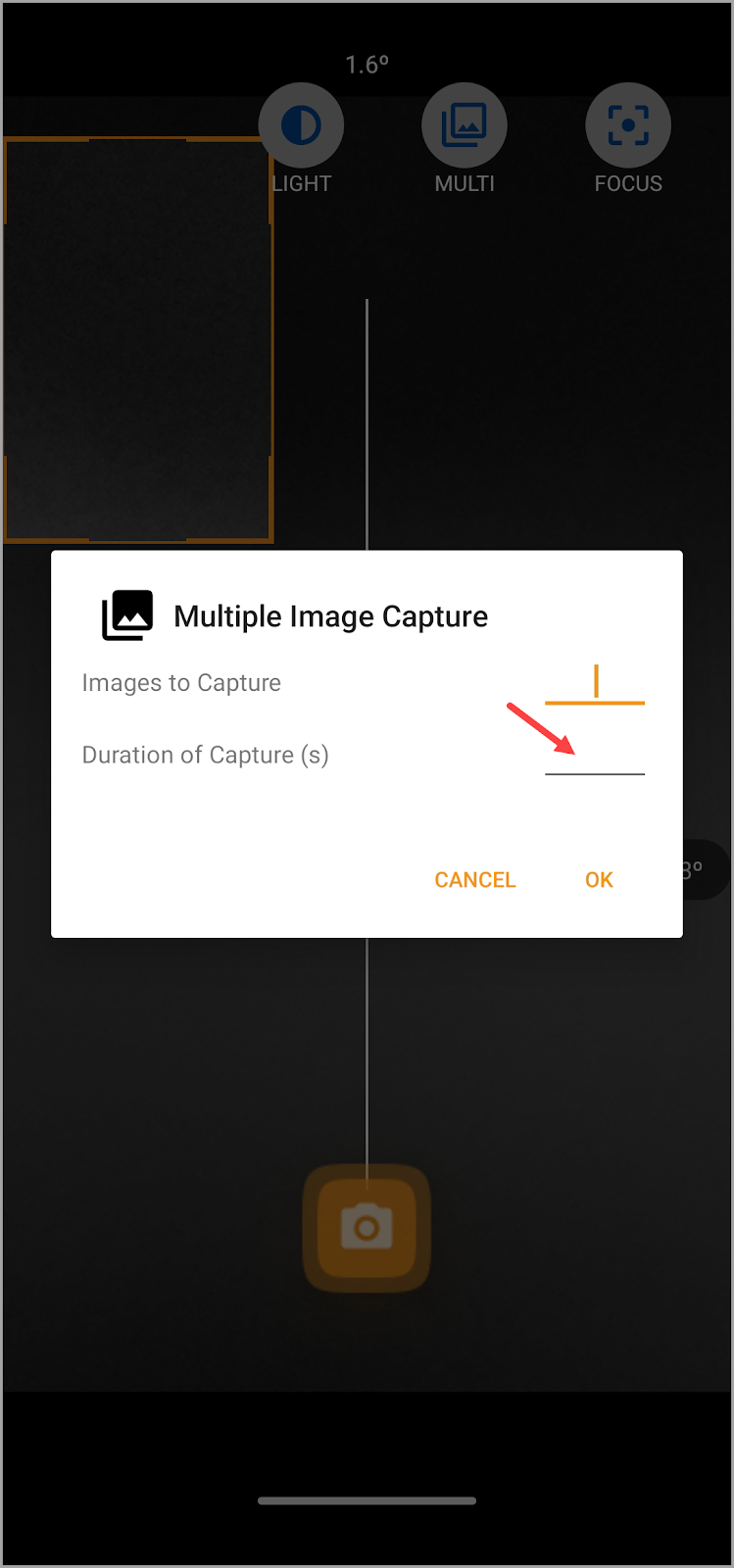
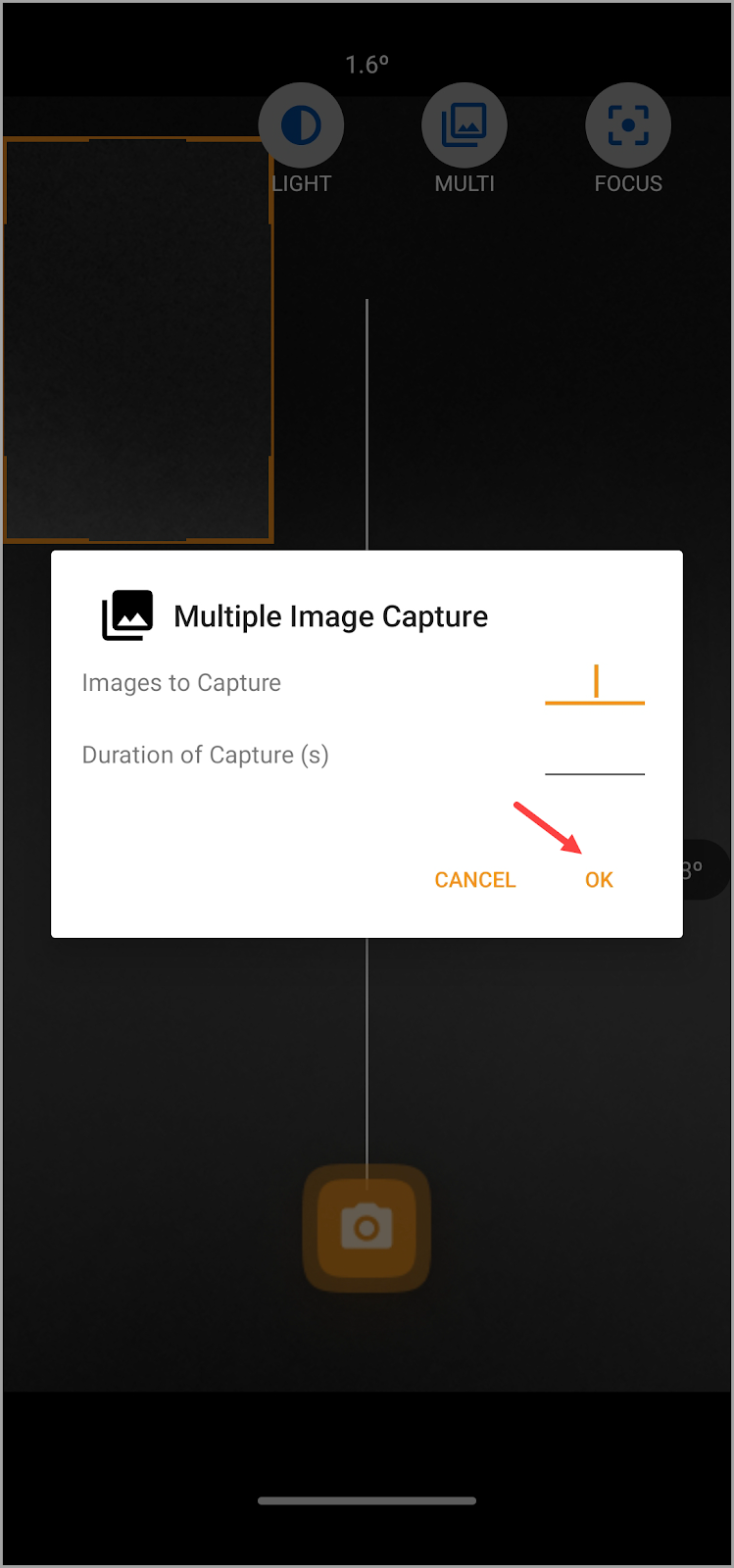
    1. En conséquence, la fenêtre contextuelle Capture d’images multiples s’ouvre. Ici, utilisez le champ Images à capturer pour définir le nombre d’images que vous souhaitez capturer.
    BHJk04r5oHcFZIK6dgvGiXAfW02RkXq PxQnzseSAGnwHUGhMygshO3MUJl1kJV 7zj6JytLB0wx0WuB3BCh0f5QgM49Svx0SqmQ8g2xnOiNBgd1nP8hN2vWr1sb0wO7Z5HOKp81DMmA26o
    1. Entrez la durée des captures à l’aide du champ Durée des captures.
    BHJk04r5oHcFZIK6dgvGiXAfW02RkXq PxQnzseSAGnwHUGhMygshO3MUJl1kJV 7zj6JytLB0wx0WuB3BCh0f5QgM49Svx0SqmQ8g2xnOiNBgd1nP8hN2vWr1sb0wO7Z5HOKp81DMmA26o
    1. Une fois les informations requises remplies, appuyez sur le bouton OK.

    BHJk04r5oHcFZIK6dgvGiXAfW02RkXq PxQnzseSAGnwHUGhMygshO3MUJl1kJV 7zj6JytLB0wx0WuB3BCh0f5QgM49Svx0SqmQ8g2xnOiNBgd1nP8hN2vWr1sb0wO7Z5HOKp81DMmA26o

Télécharger l’expérience