Comment créer un nouveau projet dans Droplet Lab ?
2 min de lecture
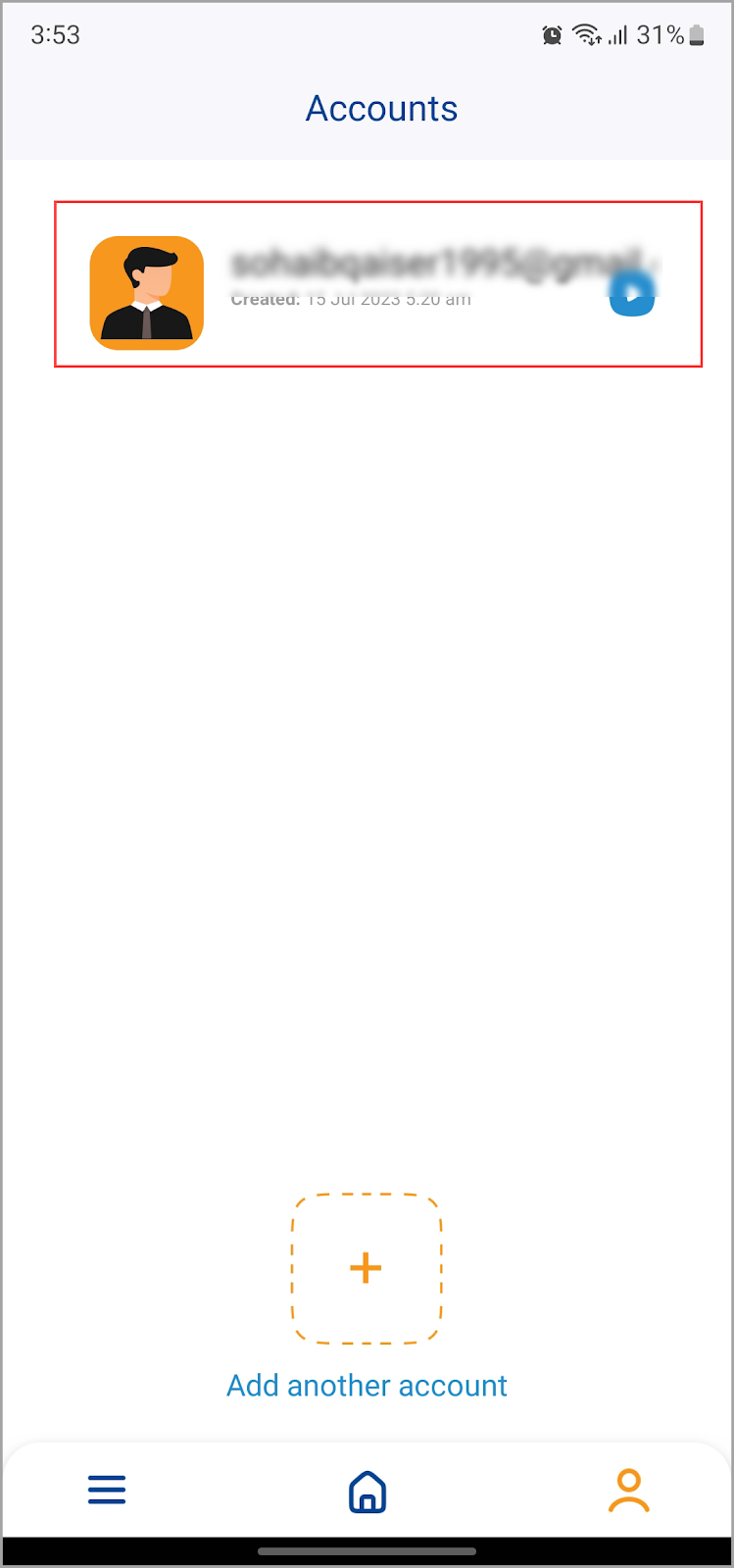
Lors de la création du compte, sélectionnez le compte que vous souhaitez utiliser en appuyant sur le nom du compte.
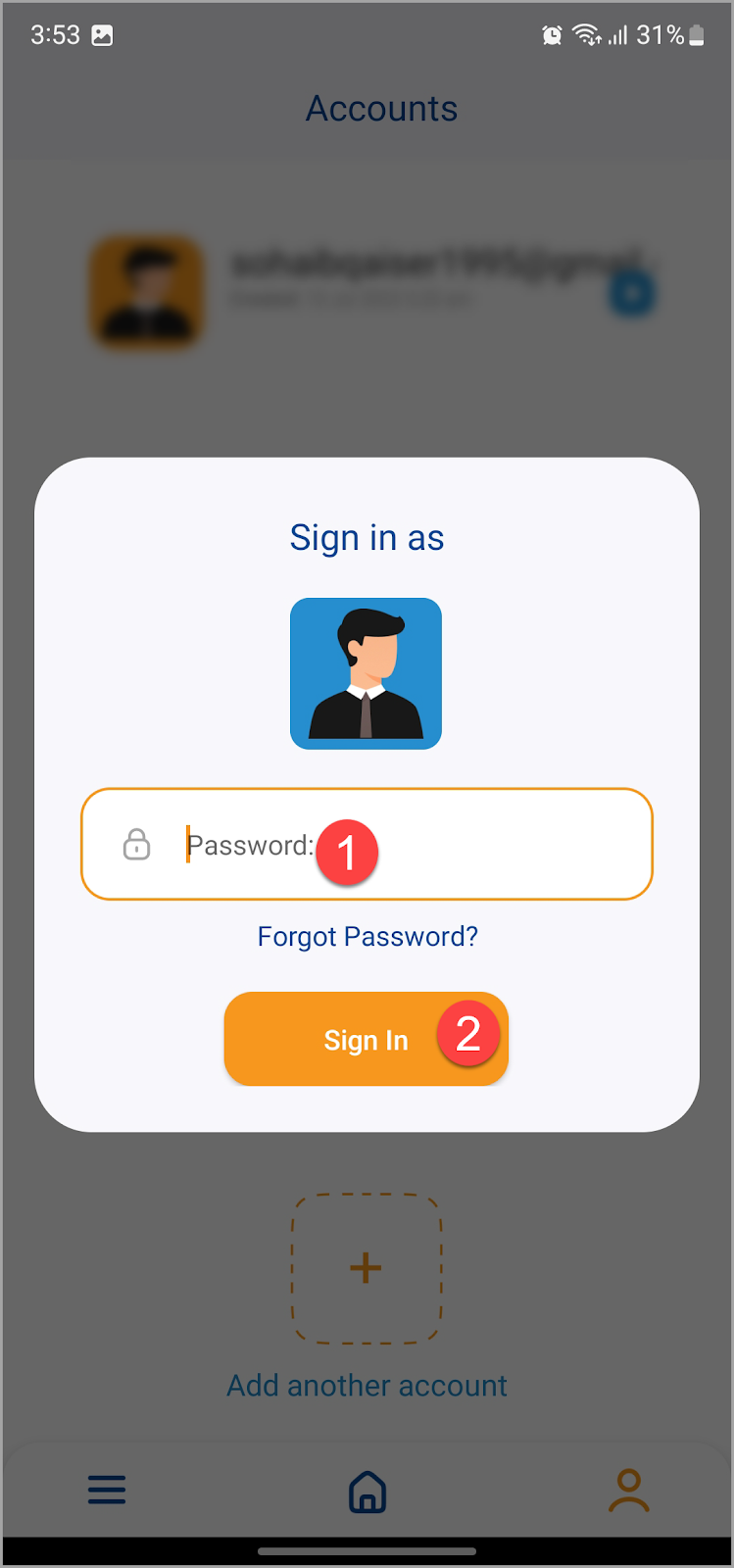
Lorsque le compte est sélectionné, l’application vous demande votre mot de passe afin de vous connecter au compte sélectionné. Entrez le mot de passe dans le champ Mot de passe et appuyez sur le bouton Se connecter.
Une fois la connexion réussie, vous accédez à l’écran Projets. Lorsqu’aucun projet n’a été ajouté, un message s’affiche indiquant de créer un nouveau projet. Dans cette boîte de message, appuyez sur le bouton OK.
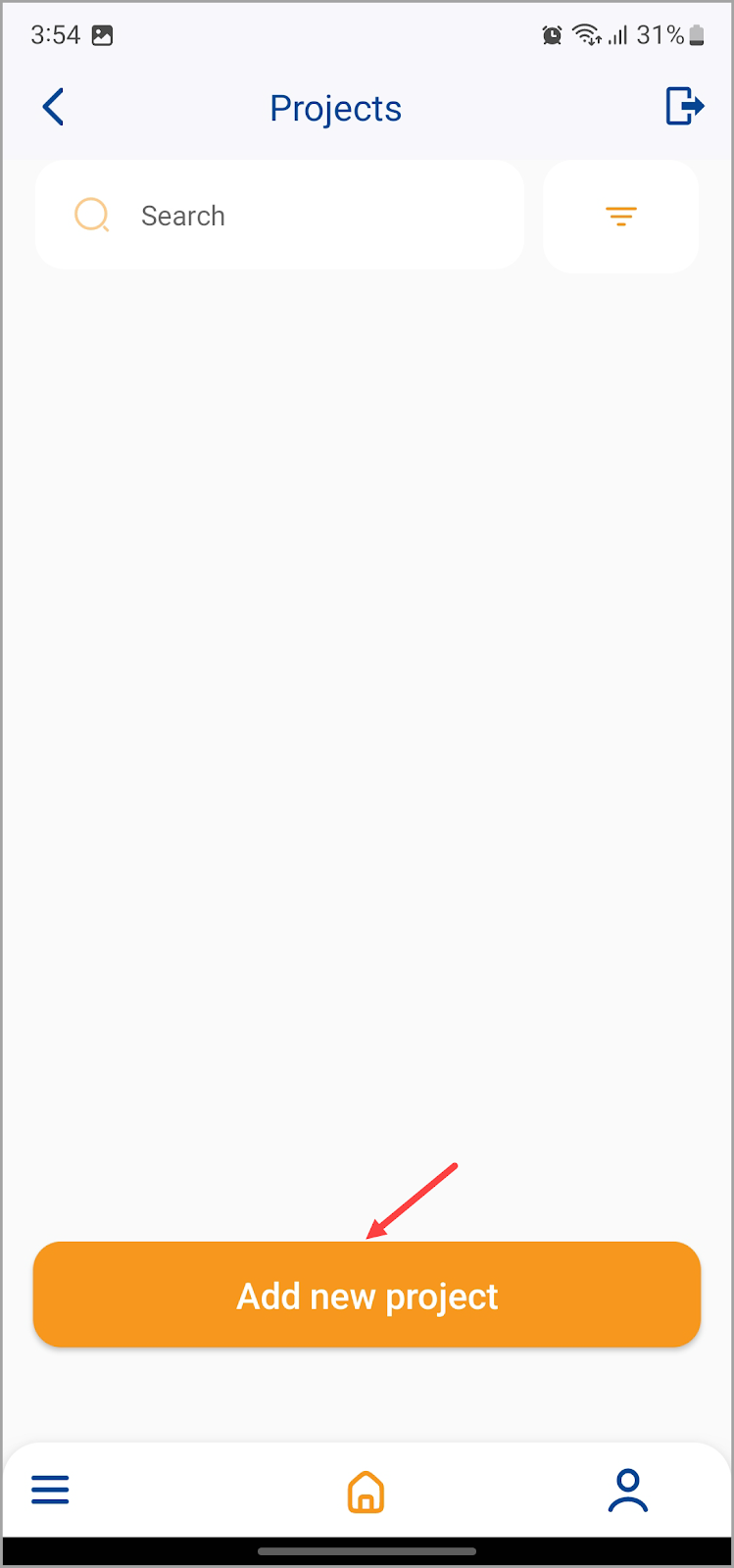
À partir de l’écran Projets, appuyez sur le bouton Ajouter un nouveau projet.
En conséquence, vous atterrissez sur l’écran de création de projet. Pour la première fois, l’application vous demande des autorisations de localisation en affichant une fenêtre contextuelle lorsque vous atterrissez sur l’écran de création de projet. L’autorisation de localisation est requise par le système Android afin qu’il puisse utiliser Bluetooth pour la détection automatique des compte-gouttes. Pour l’activer, appuyez sur le bouton « Lors de l’utilisation de l’application ».
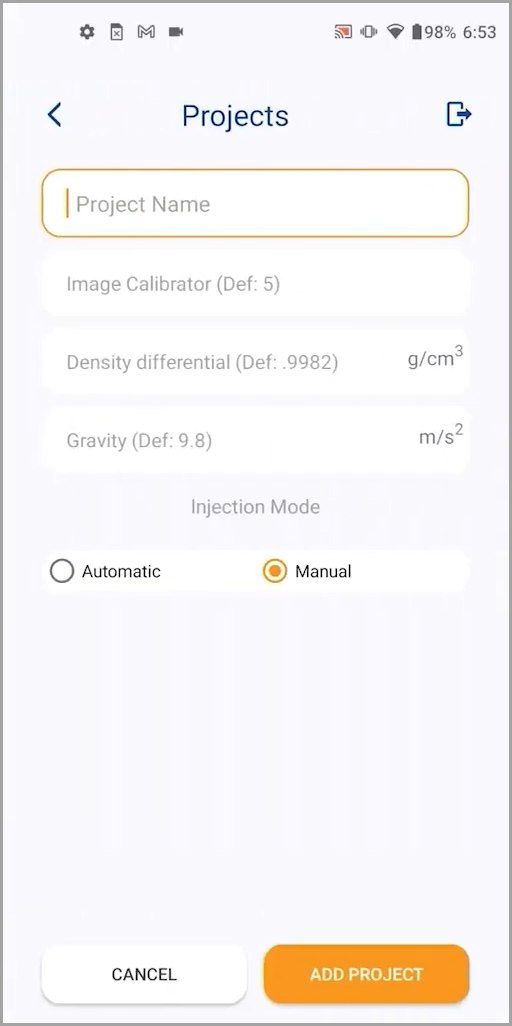
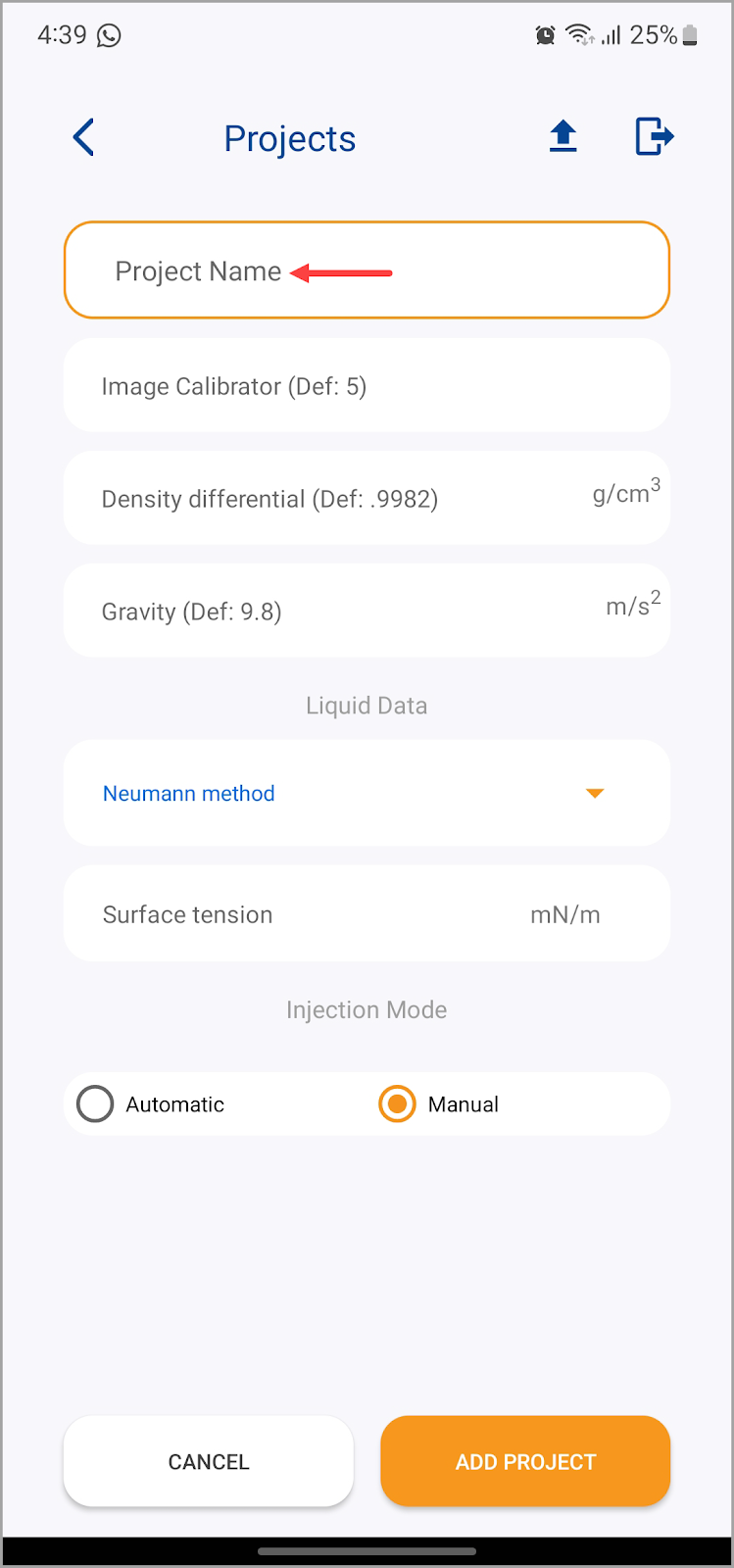
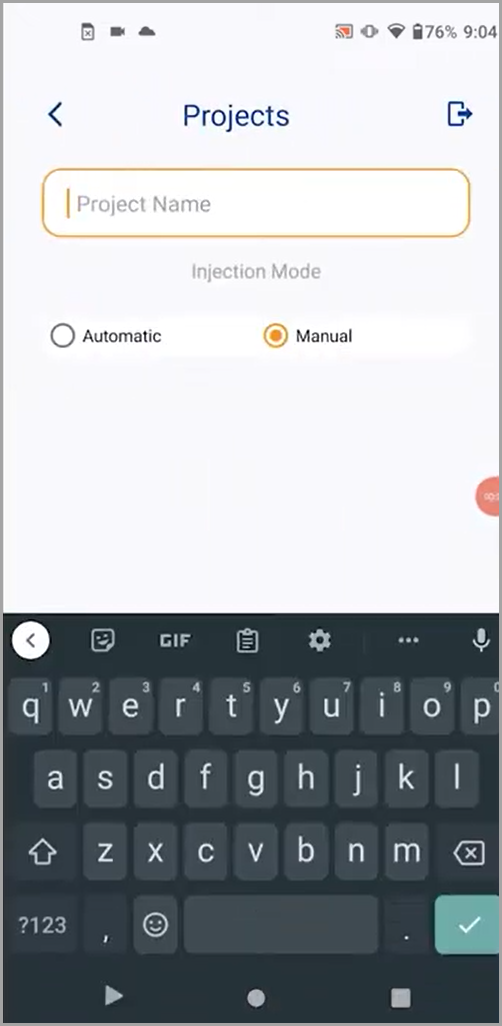
Ensuite, il s’agit de la création de projet. Pour commencer, utilisez le champ Nom du projet pour entrer le nom du projet.
L’écran de création de projet pour la mesure de l’angle de contact se présente comme suit :
Pour la mesure de l’énergie libre de surface, cet écran ressemble à ce qui suit :
Pour la mesure de l’angle de glissement, l’écran de création de projet ressemble à ce qui suit :
Pour la mesure de la tension superficielle, l’écran est similaire à celui affiché pour l’angle de contact.
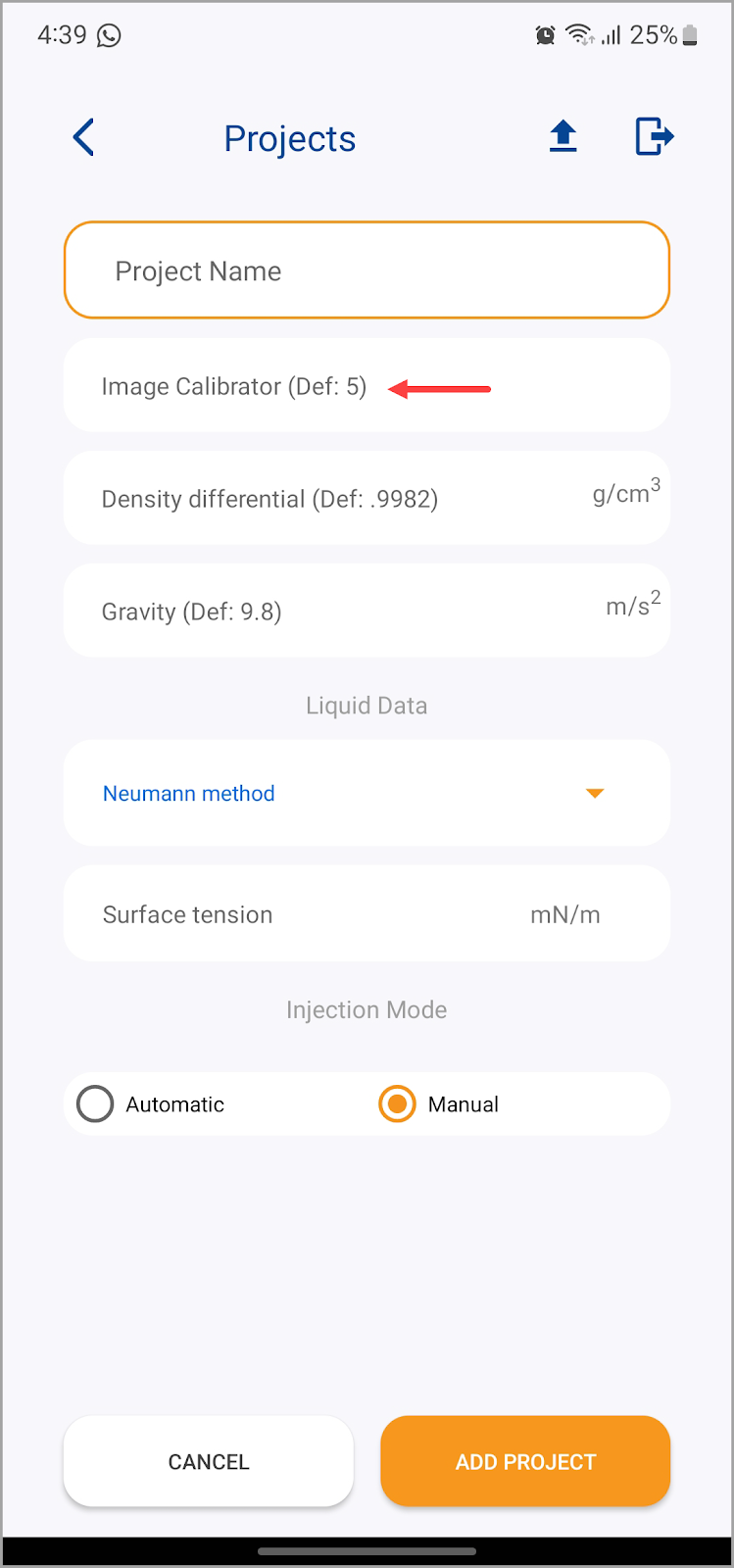
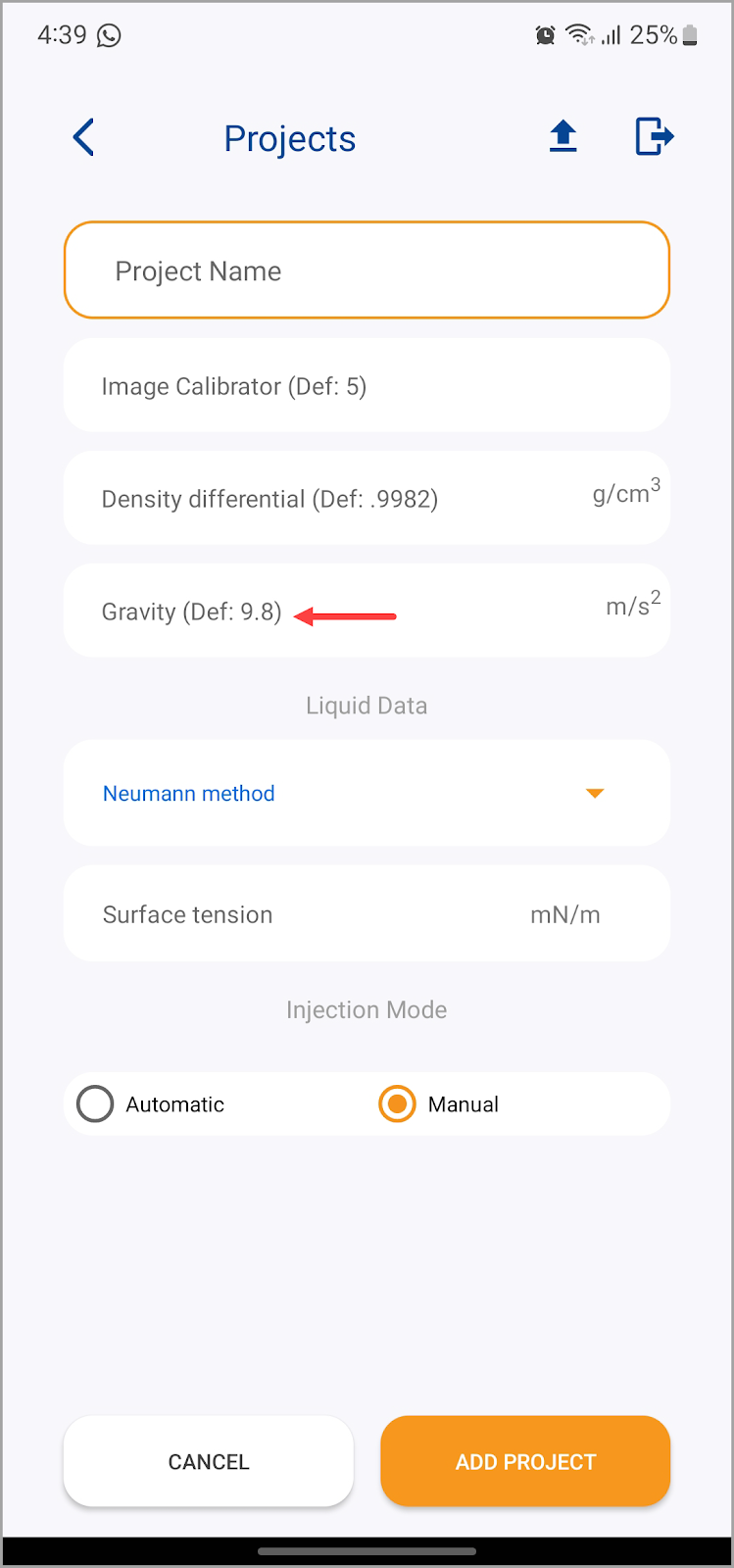
Entrez la mesure du calibrateur d’image dans le champ Calibrateur d’image. Il est défini comme le diamètre extérieur de l’aiguille.
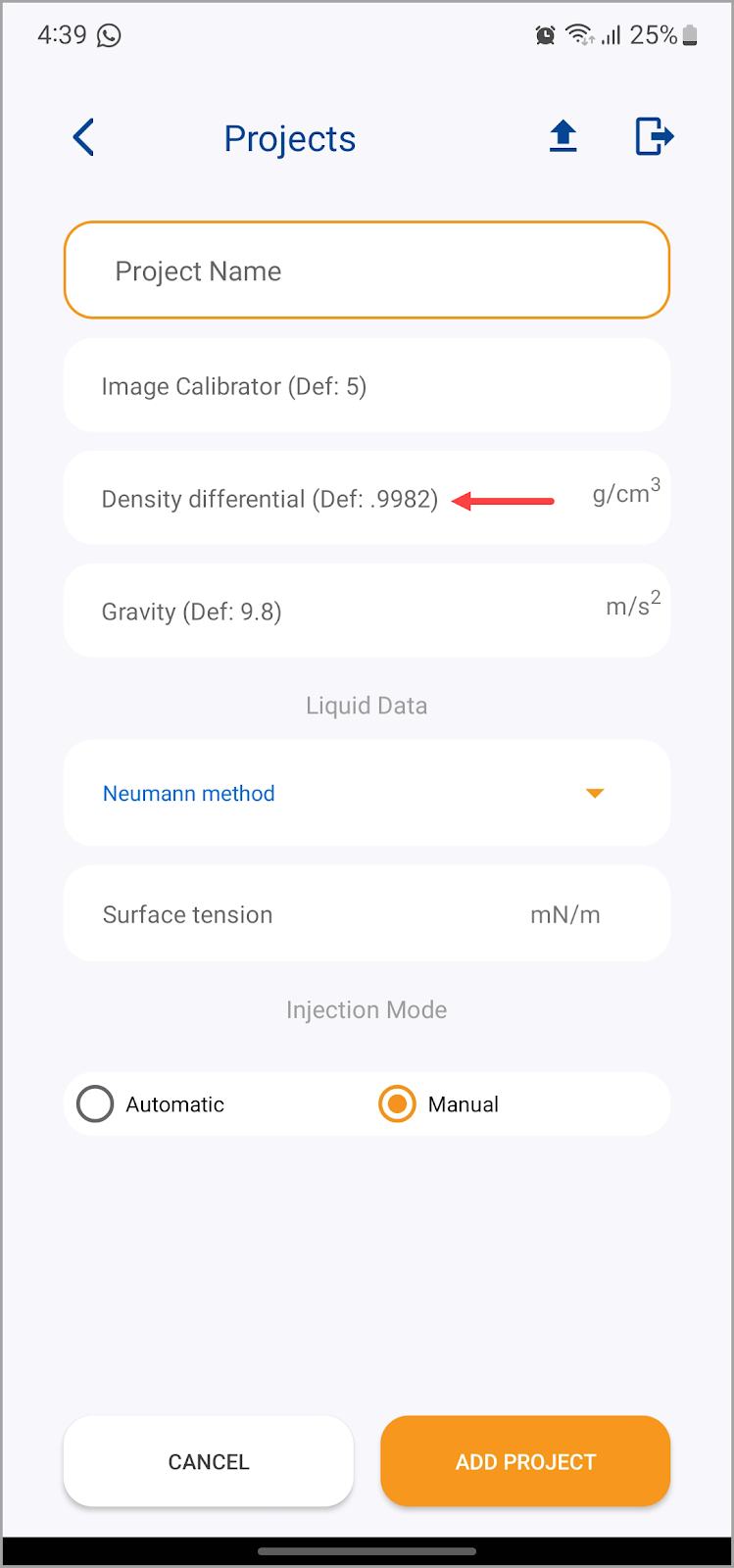
De même, utilisez le champ Différentiel de densité pour enregistrer le différentiel de densité.
En allant plus loin, enregistrez la gravité à l’aide du champ Gravité.
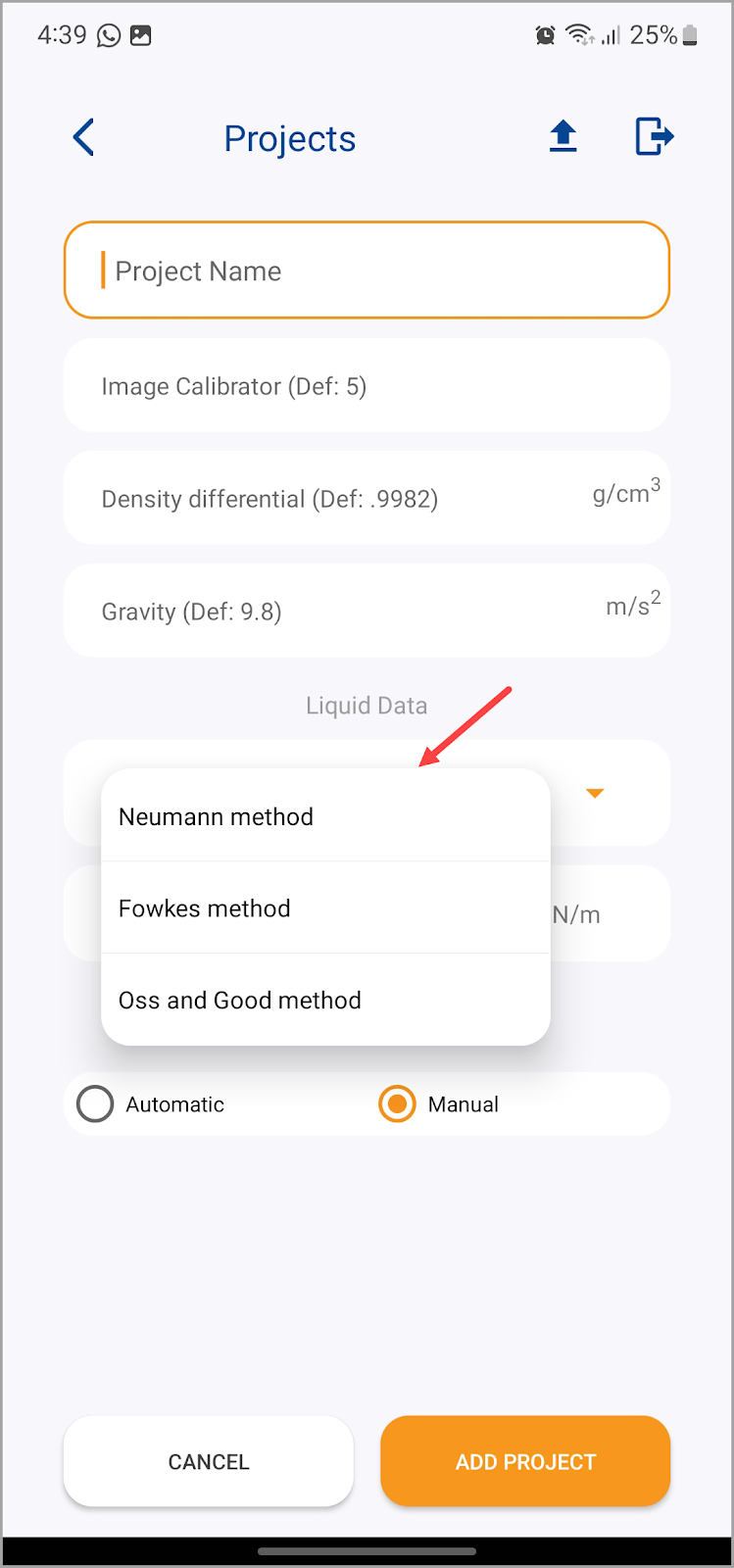
Pour la mesure de l’énergie de surface, la méthode de Neumann est sélectionnée par défaut. Vous pouvez utiliser la liste déroulante des méthodes de mesure pour choisir entre les méthodes Neumann, Fowkes et Oss et Bonne.
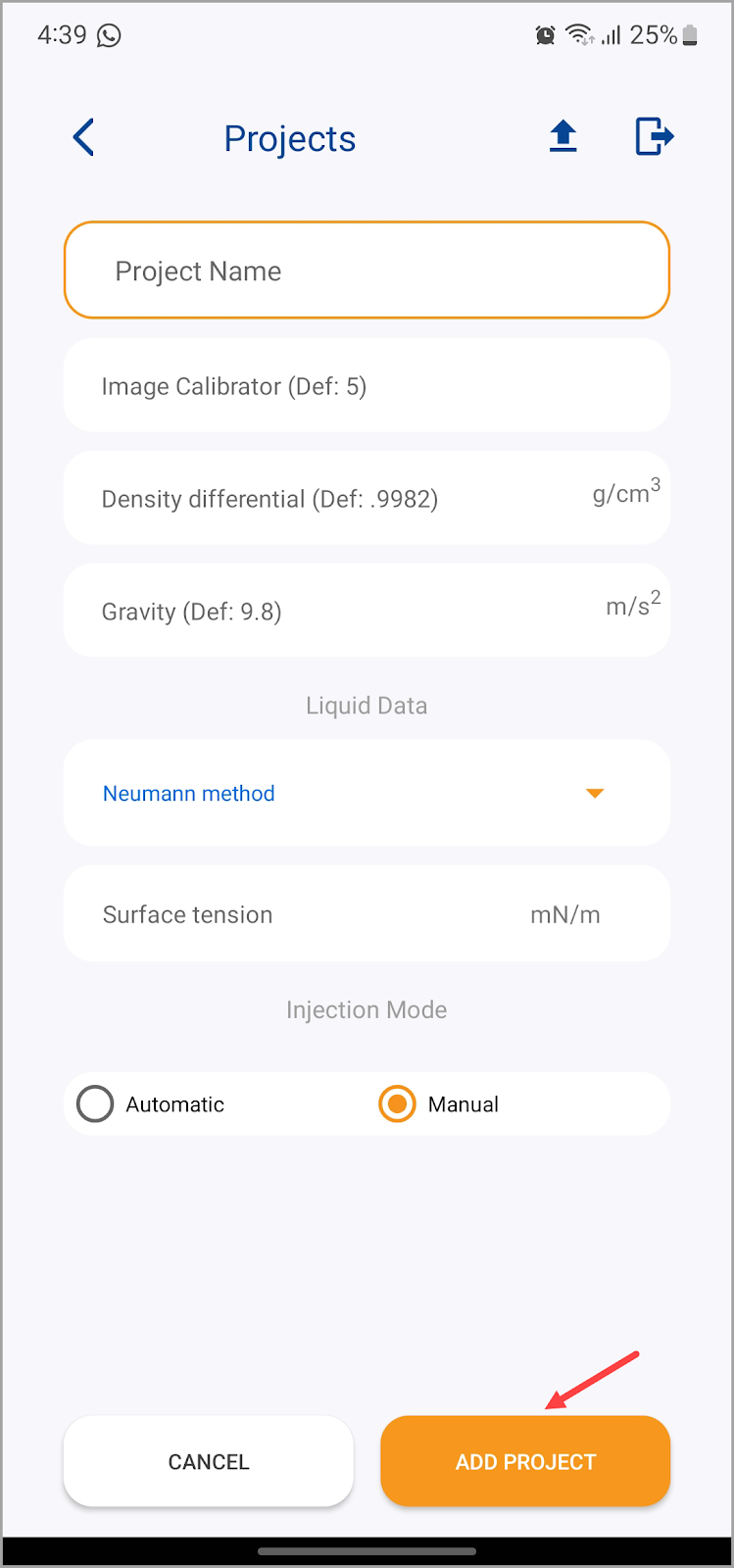
Une fois les sélections requises effectuées, appuyez sur l’icône Ajouter un projet bouton.